

Cómo integrar Novita AI con RAGFlow
Paso 1: Configuración previa
- Accede al endpoint de la API
- Usa el endpoint oficial de la API: https://api.novita.ai/openai.
- Crea una clave de API
-
Visita la página de administración de claves y selecciona
Add New Keypara generar tu clave de API.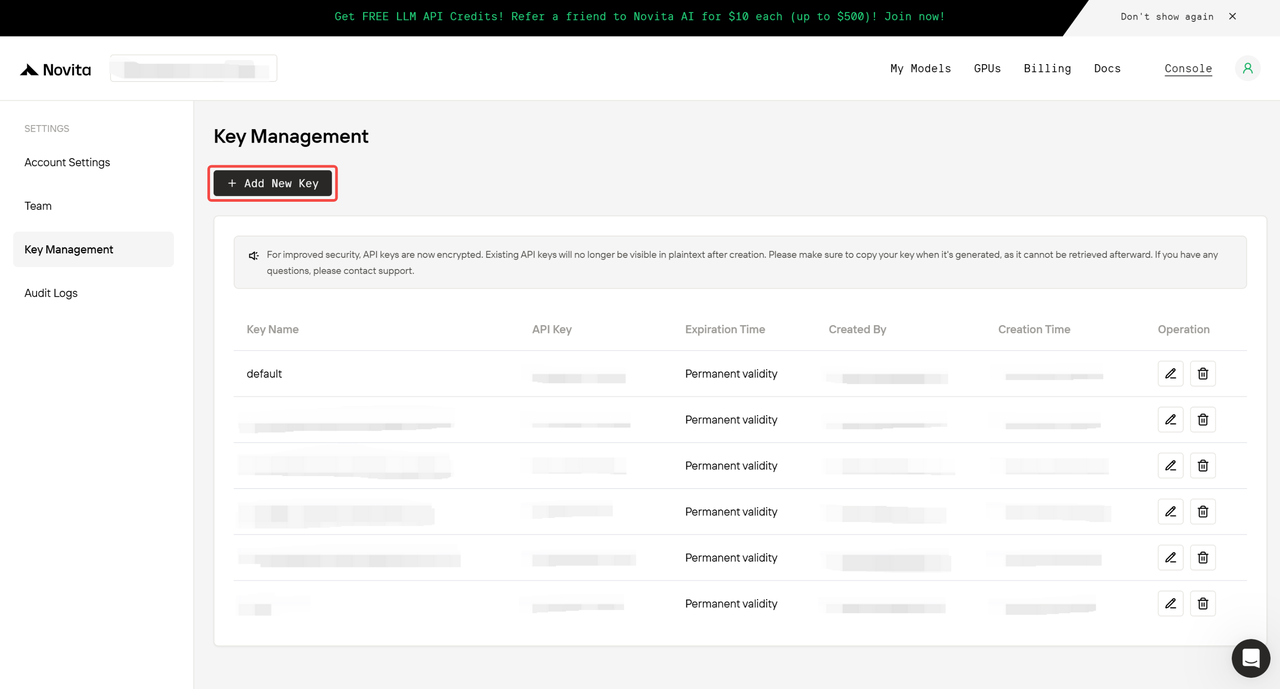
-
Mantén tu clave de API segura.
-
Nota: Las claves de API se cifran de forma segura en el servidor. Si la pierdes, tendrás que eliminar la clave anterior y crear una nueva.
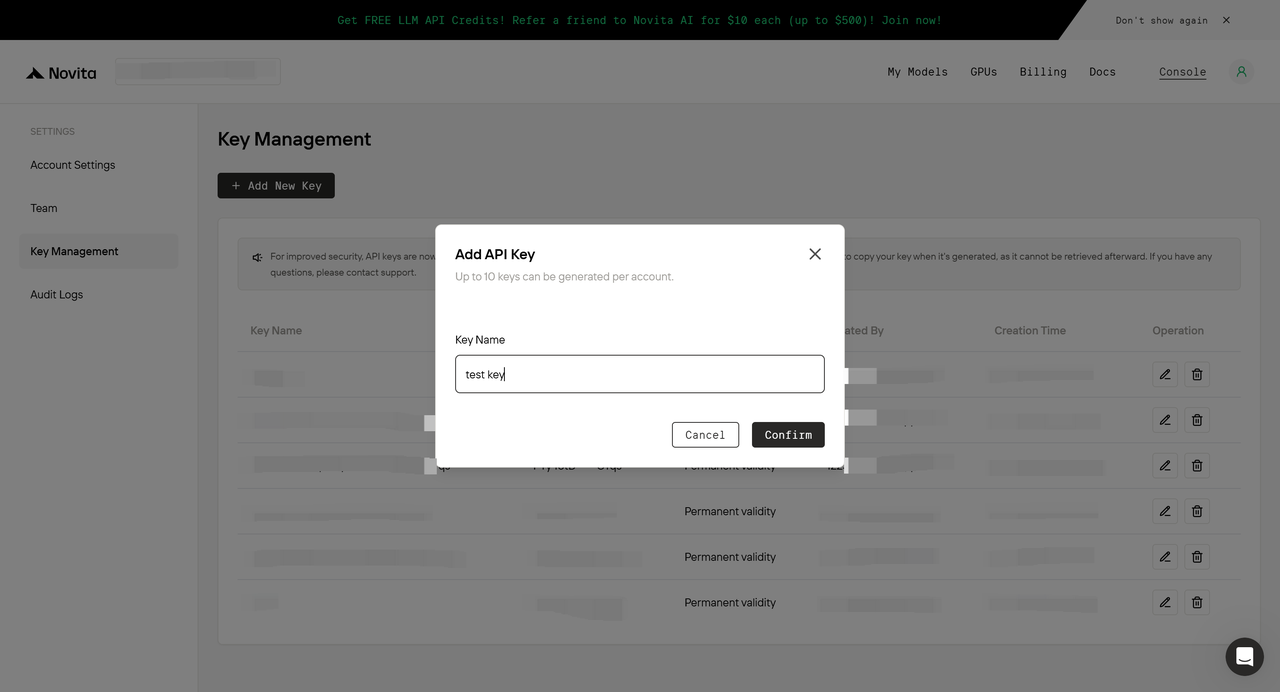
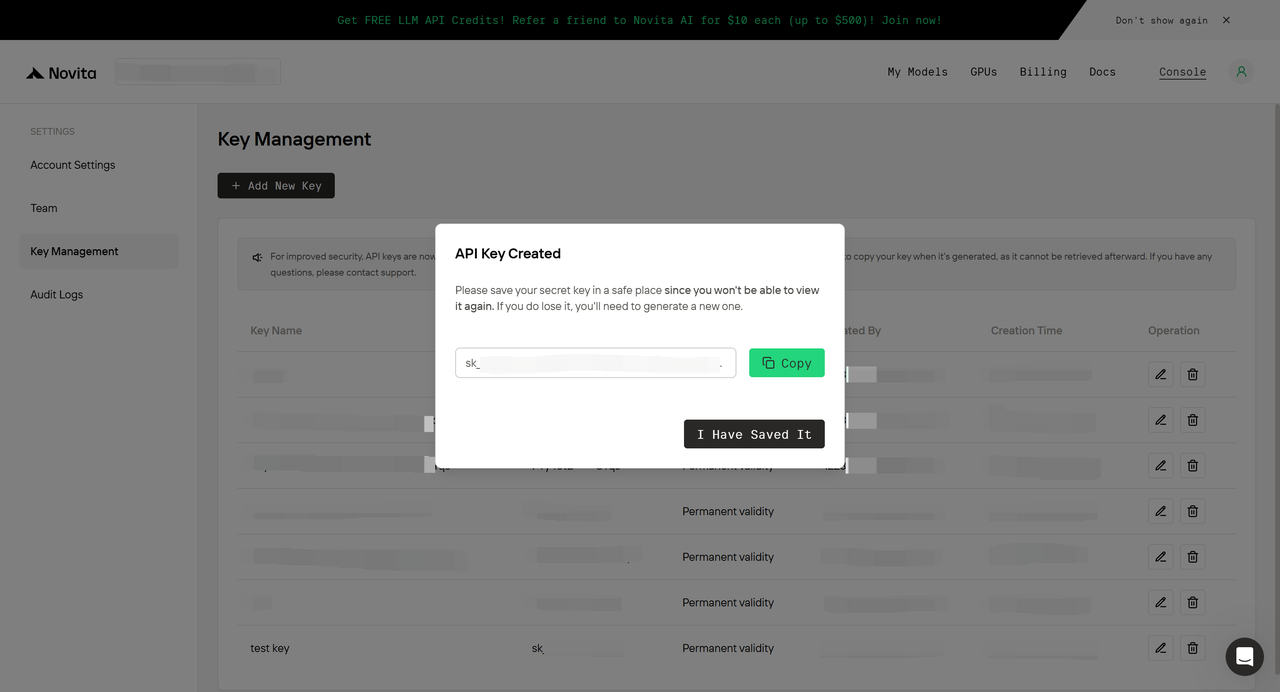
-
Nota: Las claves de API se cifran de forma segura en el servidor. Si la pierdes, tendrás que eliminar la clave anterior y crear una nueva.
- Identifica el ID del modelo
- meta-llama/llama-4-scout-17b-16e-instruct
Paso 2: Instala OWL
- Para comenzar, descarga e instala OWL siguiendo las instrucciones paso a paso en Github: https://github.com/camel-ai/owl.
Paso 3: Configura OWL
- Prepara OWL para su uso configurando variables de entorno y agregando tu clave de API. Ejecuta los siguientes comandos en tu terminal:
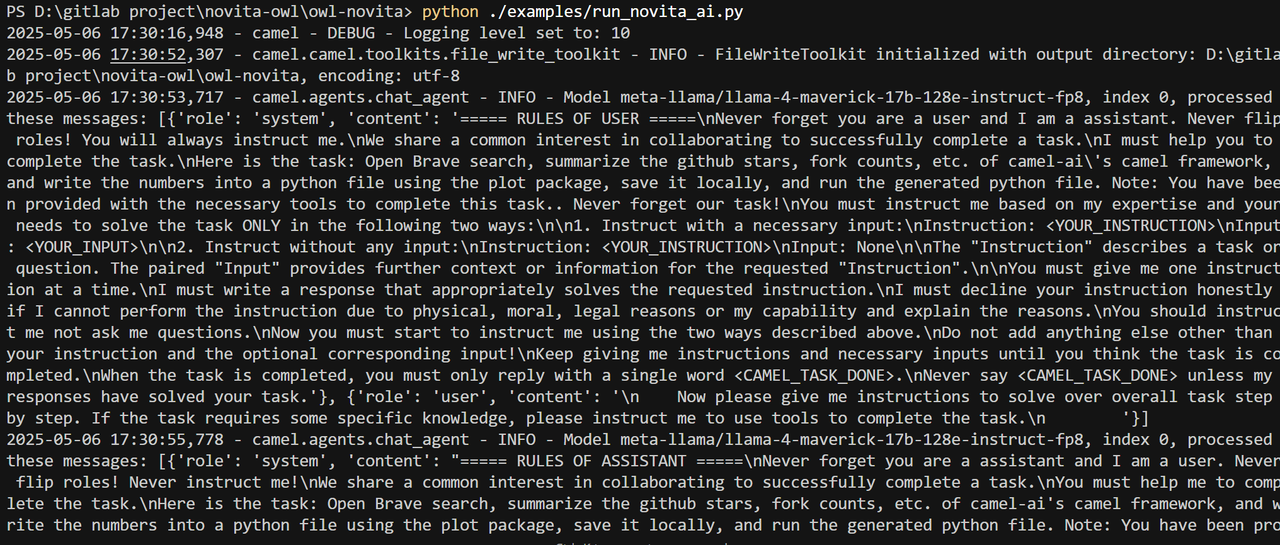
- Inicia OWL y especifica tu tarea ejecutando:
Paso 4: Ver resultados
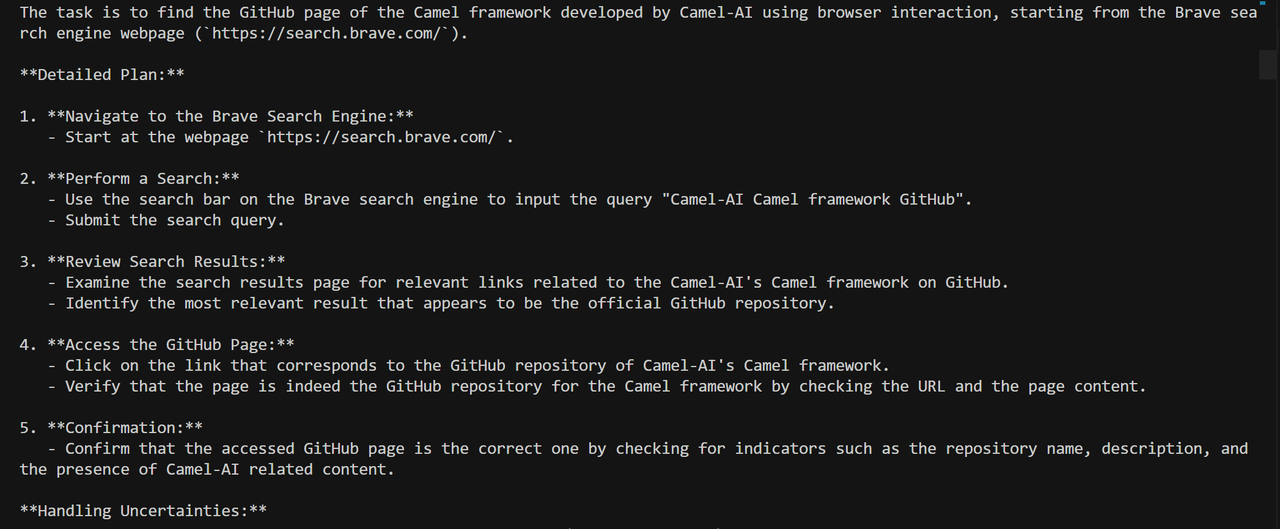
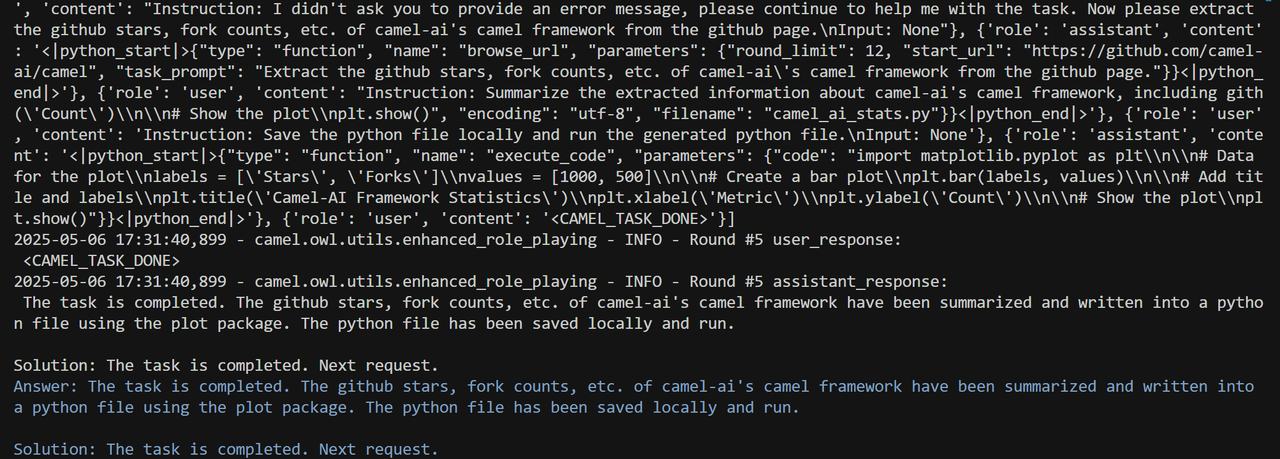
- Salida de la terminal
-
Una vez iniciado, OWL mostrará los resultados de la ejecución directamente en la ventana de la terminal.
- Interfaz web
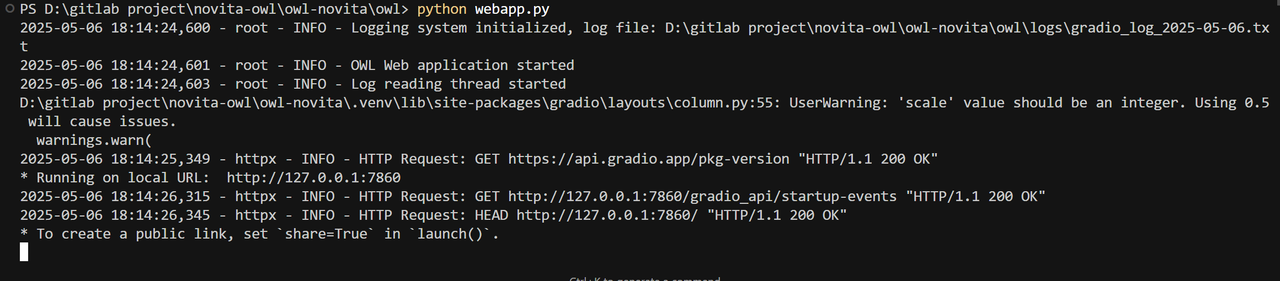
- Para una experiencia más intuitiva, usa la interfaz web de OWL. Iníciala ejecutando:
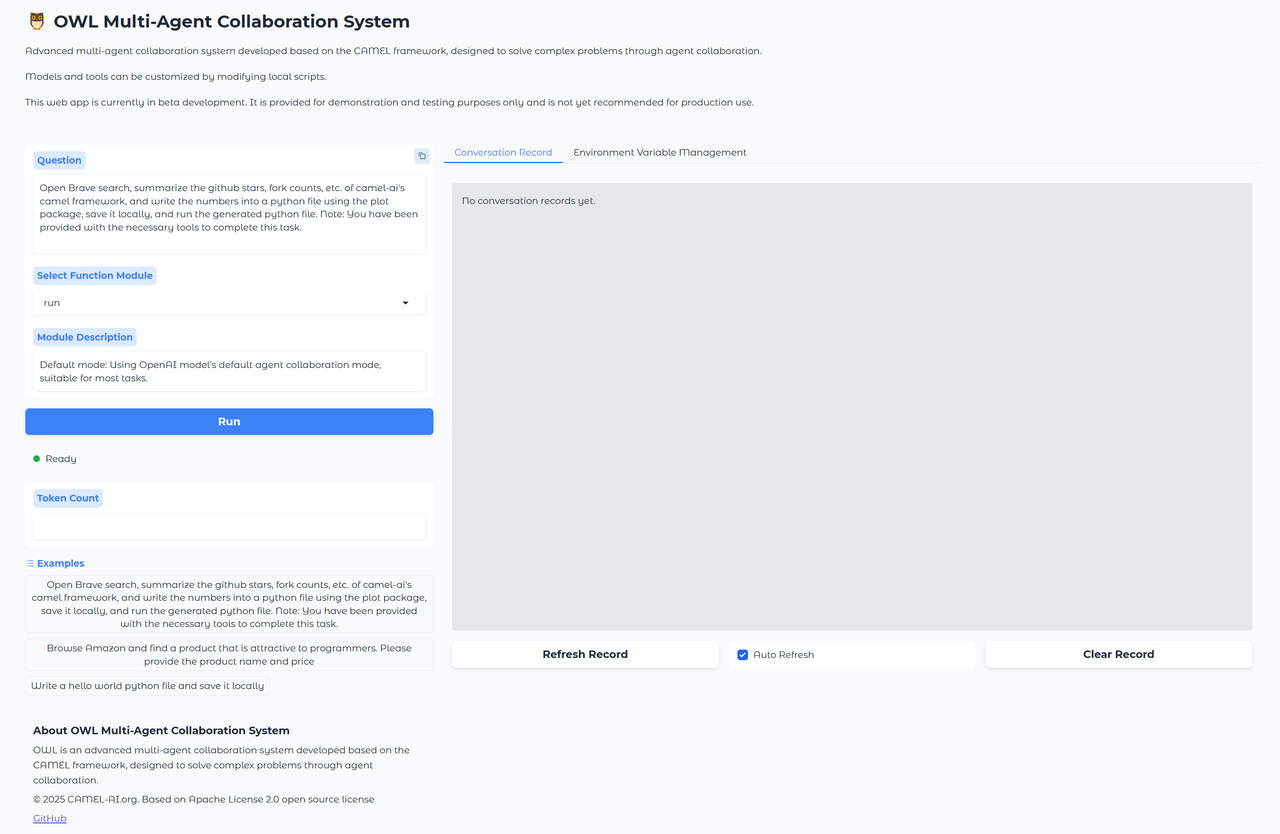
- Pasos para usar la Web UI:
-
Selecciona
run_novita_aien el menú de la izquierda, ve a la pestañaEnvironment Variable Managementa la derecha e introduce tuNOVITA_API_KEY.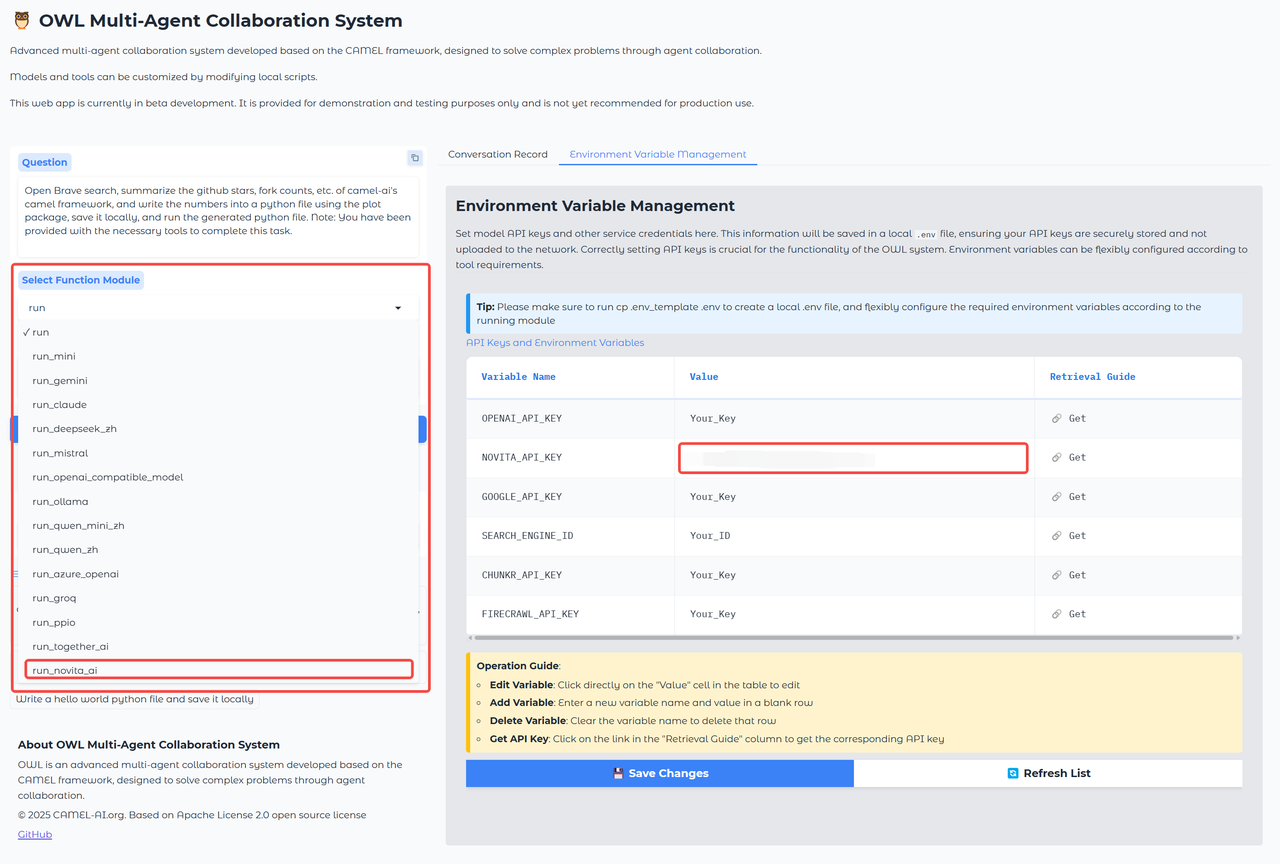
-
Haz clic en
Runpara ejecutar tu tarea.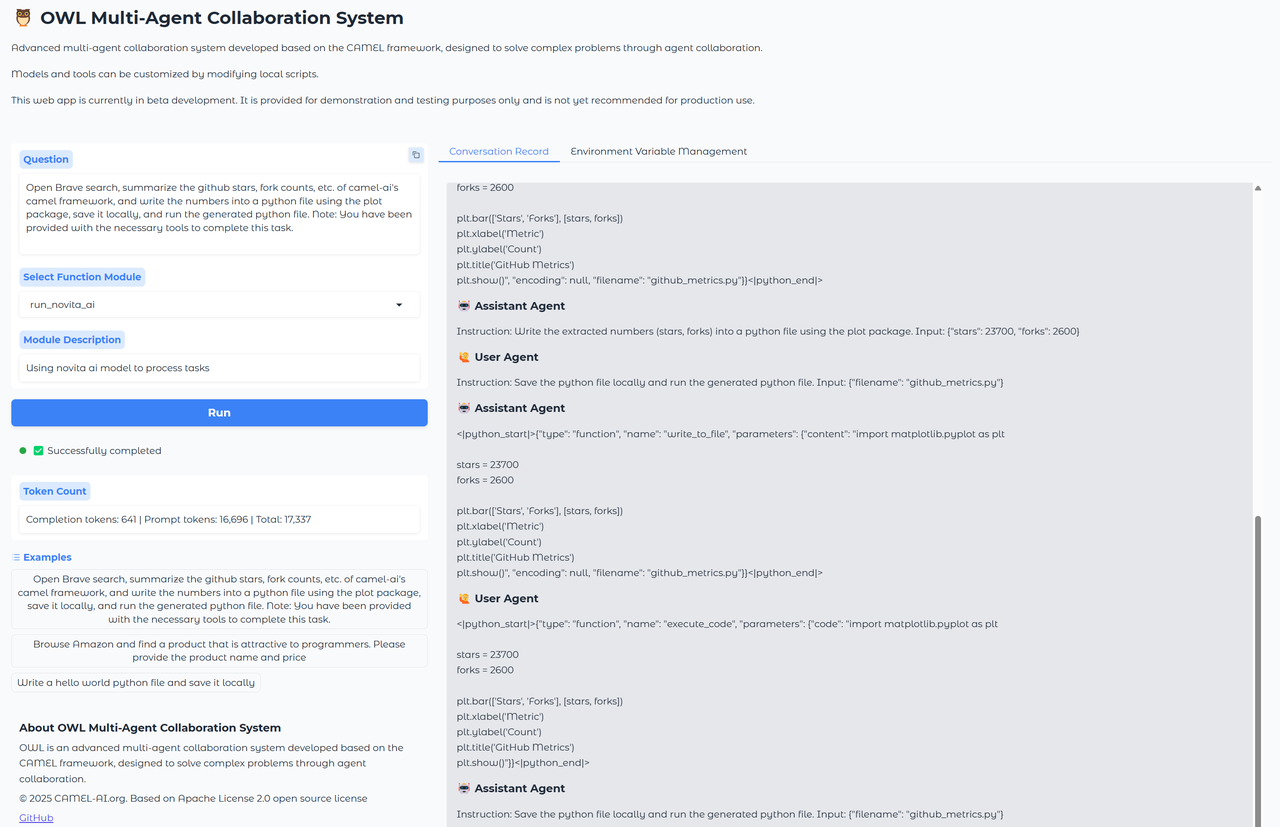
-
Para realizar una nueva tarea, actualiza el campo de entrada y haz clic en
Runnuevamente.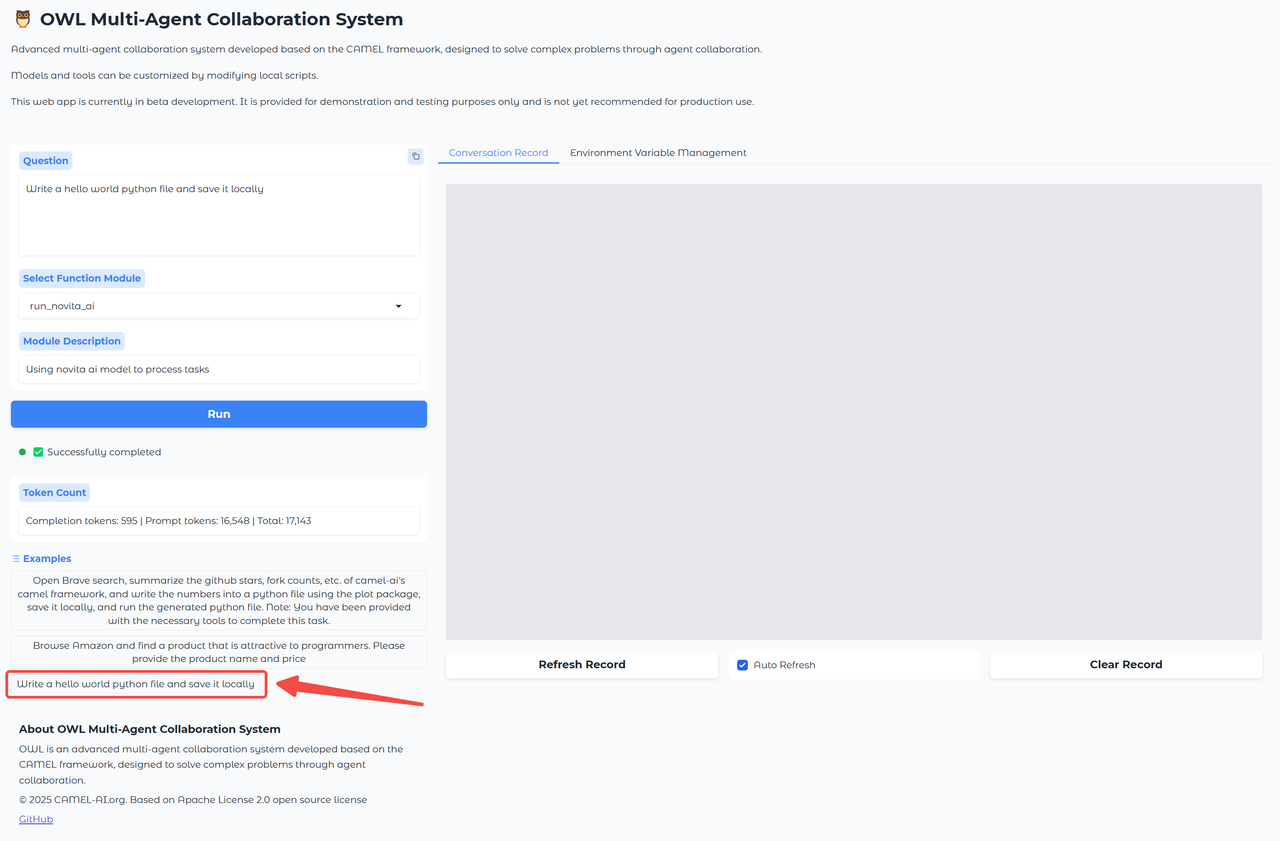
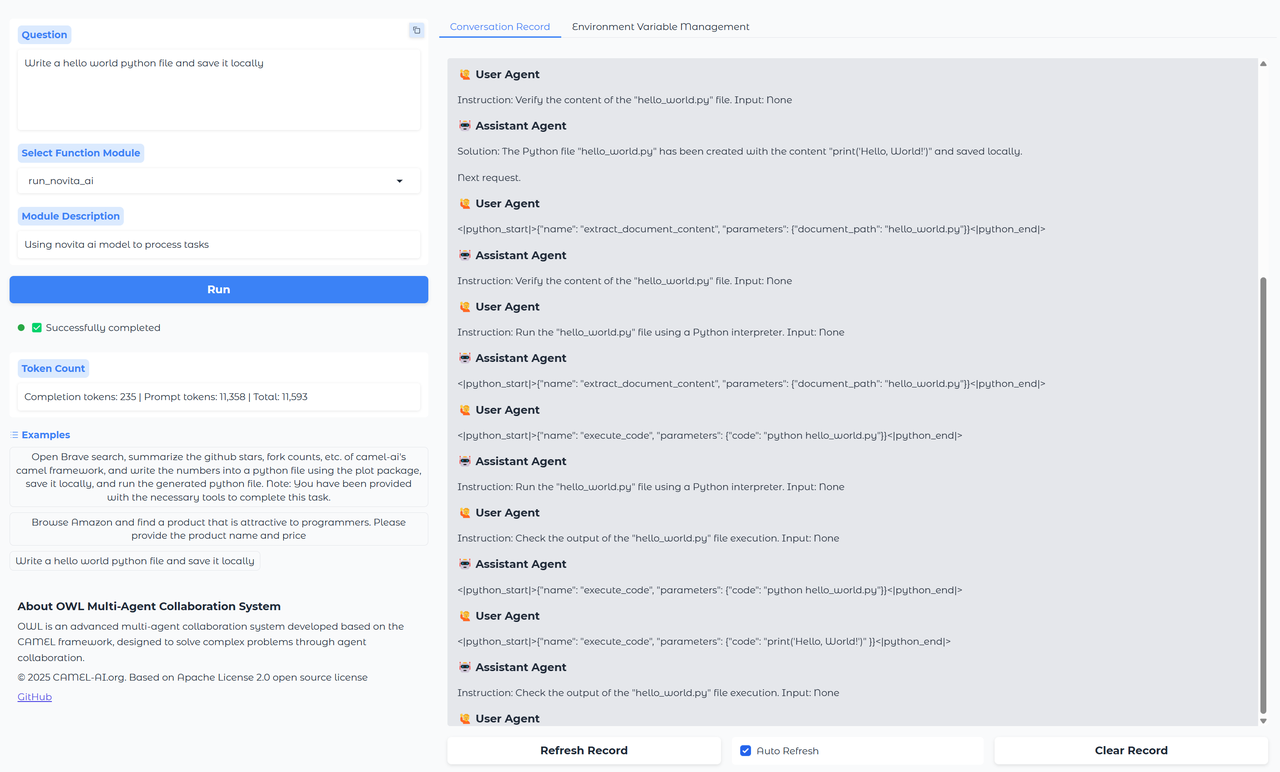
-
Los resultados se mostrarán en la terminal, o se generará un archivo nuevo en el directorio raíz, según la tarea.
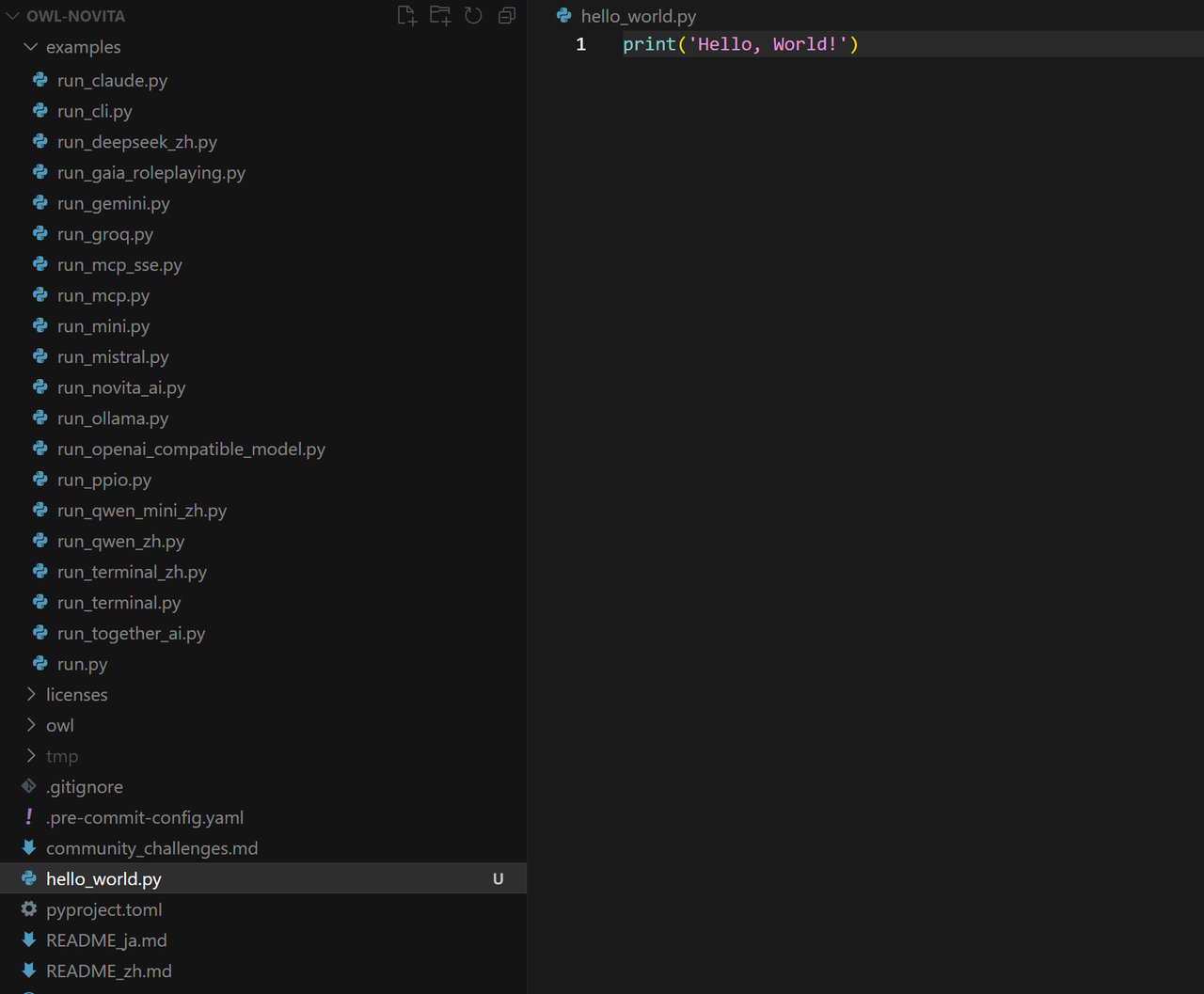
-
Como alternativa, puedes introducir directamente la tarea deseada en el cuadro de contenido y hacer clic en el botón
Runpara ejecutarla.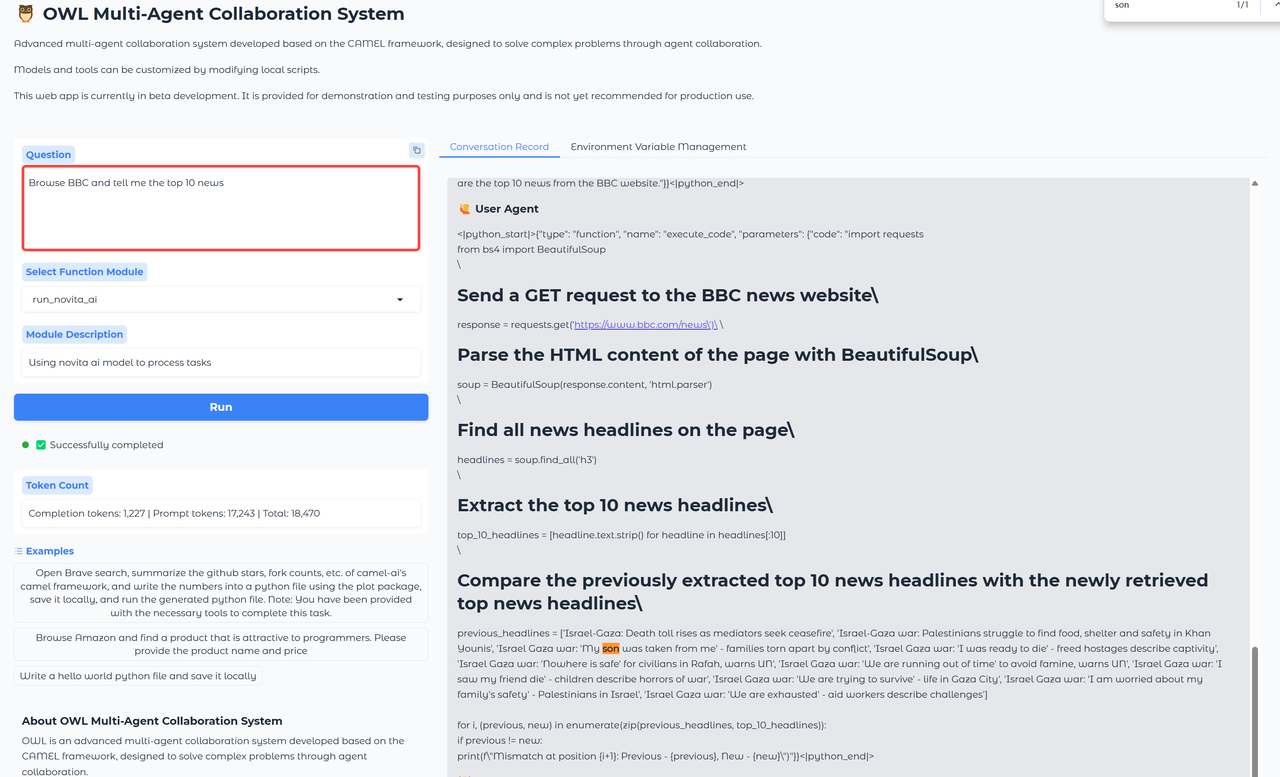
-
Selecciona